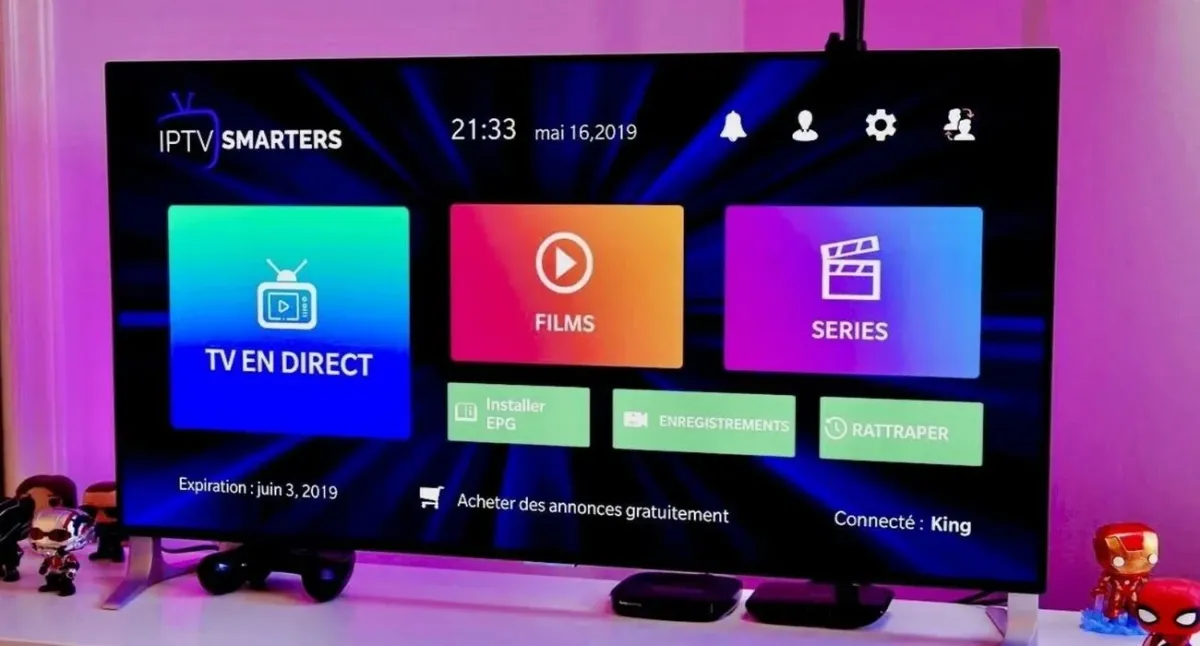
Regarder l’IPTV directement sur la télé, sans boîtier supplémentaire, c’est tentant. Moins de câbles, une seule télécommande, rien à brancher. La bonne nouvelle, c’est que la plupart des téléviseurs récents le permettent. La moins bonne, c’est que chaque marque fonctionne un peu différemment. Ce guide IPTV Smart TV vous explique quelle application choisir selon votre modèle, comment l’activer, et ce qu’il faut savoir avant de vous lancer.
D’abord, identifiez le système de votre TV
Ce n’est pas la marque qui compte le plus, c’est le système d’exploitation. Il en existe trois principaux :
| Système | Marques | Magasin d’applications |
|---|
| Tizen | Samsung | Samsung Apps / Smart Hub |
| webOS | LG | LG Content Store |
| Android TV / Google TV | Sony, Philips, TCL, Hisense (certains modèles), Xiaomi | Google Play |
Pour savoir ce que vous avez, regardez l’écran d’accueil : si vous voyez le logo Google Play, c’est Android TV. Sinon, le menu Paramètres › Assistance › À propos de ce téléviseur indique le système. Samsung et LG documentent leurs modèles sur leurs pages d’assistance, par exemple le support Samsung.
Samsung et LG : les applications qui fonctionnent
Sur Tizen et webOS, vous ne pouvez installer que les applications du magasin officiel. Les applications IPTV disponibles y fonctionnent presque toutes sur le même principe : elles affichent une adresse MAC, et vous chargez votre liste de chaînes en ligne, sur le site de l’application, avec cette adresse.
IBO Player (ou IBO Player Pro)
C’est l’application que nous conseillons le plus souvent sur Samsung et LG. L’interface est claire, avec des rubriques séparées pour le direct, les films et les séries. Elle accepte les listes M3U et les accès Xtream Codes.
Hot Player
Très proche d’IBO Player dans le fonctionnement, avec une interface un peu différente. Certains la trouvent plus rapide sur les téléviseurs d’entrée de gamme.
Smart IPTV
Une des plus anciennes. Elle est simple, mais moins agréable pour naviguer dans un grand catalogue de films.
Point important, qu’on préfère dire franchement : ces applications offrent en général une période d’essai gratuite, puis demandent une activation payante auprès de leur éditeur, souvent une somme unique de quelques euros. Ce montant ne va pas à IPTV Fiable et n’est pas compris dans votre abonnement. C’est le prix de l’application, comme on achète une application sur un téléphone.
Installer une application IPTV Smart TV sur Samsung ou LG, pas à pas
- Appuyez sur le bouton Accueil de la télécommande et ouvrez le magasin d’applications.
- Recherchez « IBO Player » (ou Hot Player) et installez l’application.
- Ouvrez-la : elle affiche une adresse MAC (du type 00:1A:2B:3C:4D:5E) et parfois une clé d’appareil.
- Envoyez-nous une photo de cet écran sur WhatsApp. Nous associons votre abonnement à votre TV sur le site de l’application.
- Fermez complètement l’application, puis relancez-la : vos chaînes apparaissent.
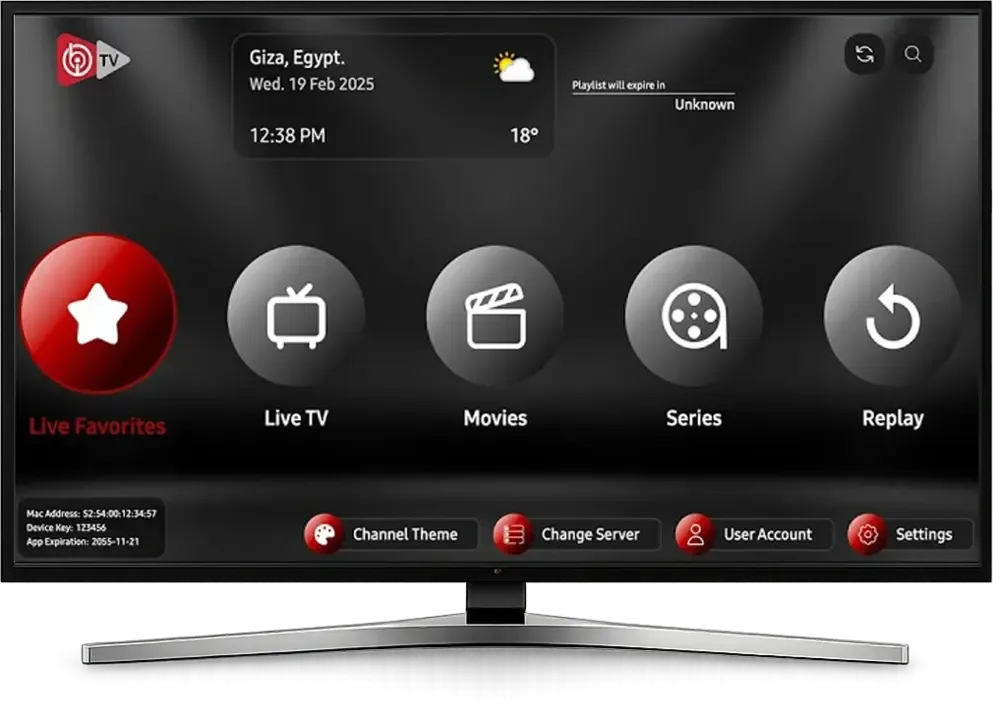
Si vous préférez le faire vous-même, les applications ont un site où l’on entre l’adresse MAC et le lien M3U. Mais honnêtement, le plus simple reste de nous envoyer la photo : on s’en occupe en quelques minutes.
Android TV et Google TV : la solution la plus confortable
Si votre téléviseur est une Sony, une Philips, une TCL ou une autre marque sous Android TV, vous avez de la chance : vous accédez au Google Play Store et donc aux mêmes applications que sur une box Android.
- TiviMate : la meilleure expérience pour la télé en direct, avec un guide des programmes en grille. Disponible sur Google Play.
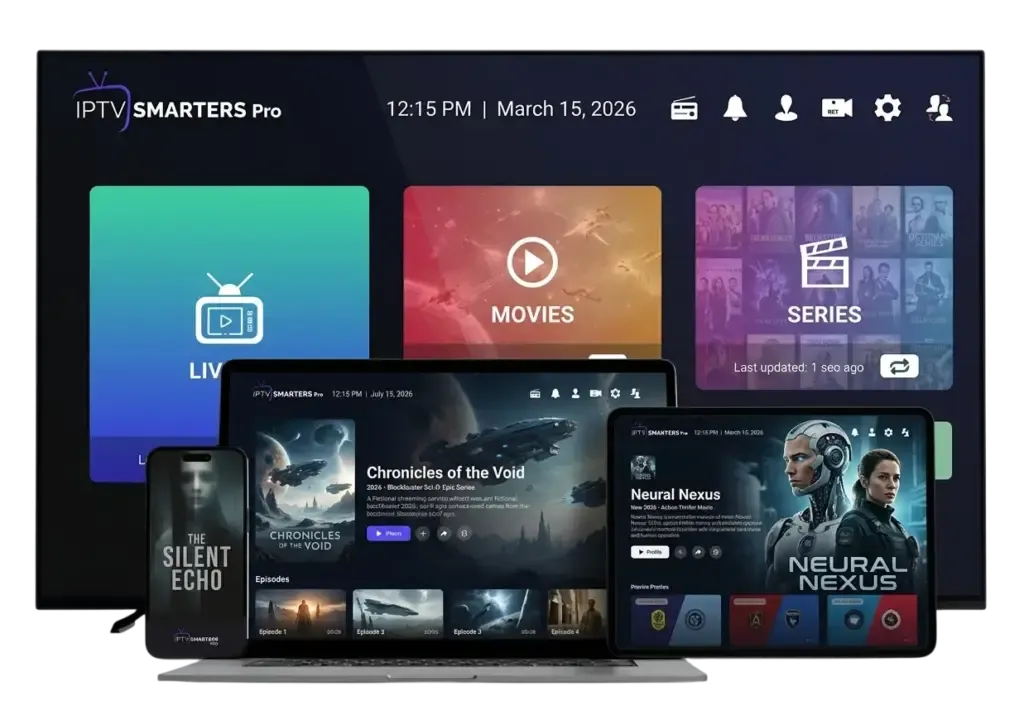
- IPTV Smarters Pro : idéale si vous regardez surtout des films et des séries.
Ici, pas besoin d’adresse MAC : vous entrez directement vos identifiants Xtream Codes (serveur, utilisateur, mot de passe) dans l’application. Et pas d’activation payante pour commencer, TiviMate étant utilisable gratuitement dans sa version de base.
IPTV Smart TV sur les téléviseurs plus anciens
Sur une Smart TV de plus de sept ou huit ans, le magasin d’applications n’a souvent plus les applications récentes, et le processeur peine avec les listes volumineuses. Dans ce cas, n’insistez pas : un Fire TV Stick ou une petite box Android branchée en HDMI transforme n’importe quelle télé en excellent appareil IPTV. Tout est expliqué dans notre guide IPTV sur Fire Stick.
Même chose pour les téléviseurs d’autres marques sous un système maison (certains Panasonic, Hisense ou Toshiba) : les applications IPTV y sont rares. Le Firestick reste la solution la plus sûre.
Régler l’image de votre IPTV Smart TV
Une fois les chaînes affichées, quelques réglages de votre IPTV Smart TV améliorent nettement le confort.
Connexion réseau
Si le routeur est à portée, branchez la TV en Ethernet. Les Smart TV ont souvent une puce Wi-Fi modeste, et le câble réseau règle la majorité des coupures. Attention : certaines TV ont un port Ethernet limité à 100 Mb/s, ce qui reste largement suffisant pour la 4K.
Mode d’image
Évitez le mode « Dynamique » ou « Vif », trop agressif. Le mode « Cinéma » ou « Filmmaker » donne des couleurs plus justes pour les films. Pour le sport, un mode « Sport » ou « Standard » avec un léger lissage de mouvement peut rendre le ballon plus lisible.
Mises à jour
Mettez à jour le logiciel de la TV et l’application IPTV. Beaucoup de petits bugs de lecture disparaissent avec une mise à jour.
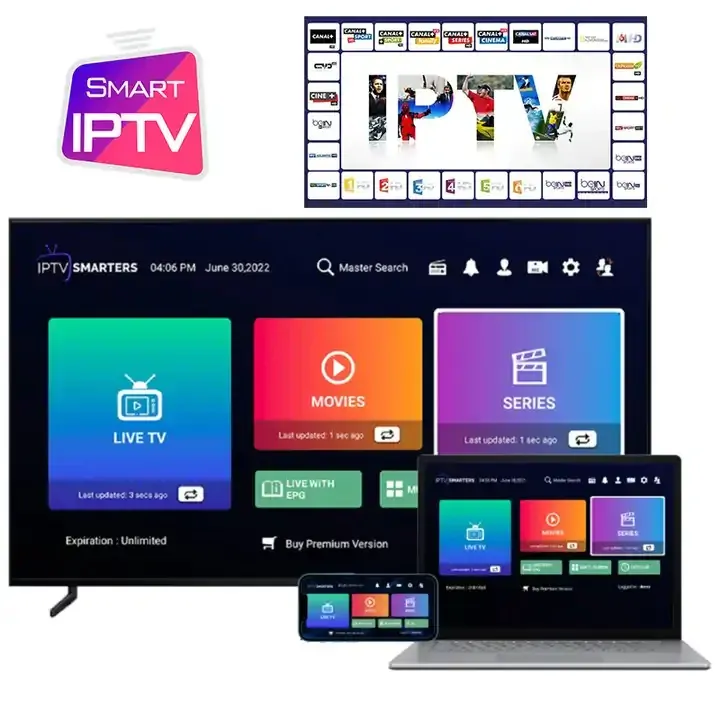
Problèmes courants en IPTV Smart TV
« Playlist non trouvée » ou liste vide
L’adresse MAC n’est pas encore associée, ou l’application n’a pas été relancée. Fermez-la complètement (pas seulement retour à l’accueil), relancez-la. Si rien ne change, renvoyez-nous une photo de l’écran : une erreur de caractère dans l’adresse MAC arrive souvent.
La période d’essai de l’application est terminée
L’application vous demande de l’activer auprès de son éditeur. Ce n’est pas votre abonnement qui a expiré. Une fois l’application activée, tout revient.
L’image est noire mais le son fonctionne
Souvent un souci de codec sur les chaînes 4K. Essayez la version HD de la chaîne. Dans IBO Player, vous pouvez aussi changer de lecteur dans les paramètres.
L’application est lente
Masquez les groupes de chaînes que vous ne regardez pas, et videz le cache de l’application. Sur les TV d’entrée de gamme, un Fire TV Stick 4K sera toujours plus rapide.
Smart TV, Firestick ou box Android : notre avis
Voici ce que nous disons à nos clients sur WhatsApp, sans détour :
- Vous avez une TV Android ou Google TV : installez TiviMate directement, c’est parfait.
- Vous avez une Samsung ou une LG récente : IBO Player fonctionne bien. Si vous trouvez l’interface lente, ajoutez un Firestick 4K Max.
- Vous avez une TV ancienne ou d’une autre marque : prenez directement un Firestick ou une box Android.
Dans tous les cas, votre abonnement reste le même et fonctionne sur tous ces appareils. Pour les autres écrans de la maison (iPhone, ordinateur, MAG), consultez le guide d’installation IPTV.
En résumé
L’IPTV sur Smart TV est une très bonne solution quand la télé est récente : une application comme IBO Player sur Samsung ou LG, TiviMate sur Android TV, un câble Ethernet si possible, et quelques réglages d’image. Pour tester sans vous engager, l’abonnement 3 mois à 30 € vous laisse le temps de trouver la configuration idéale chez vous. Et si vous bloquez, une photo de l’écran sur WhatsApp suffit pour qu’on vous aide.