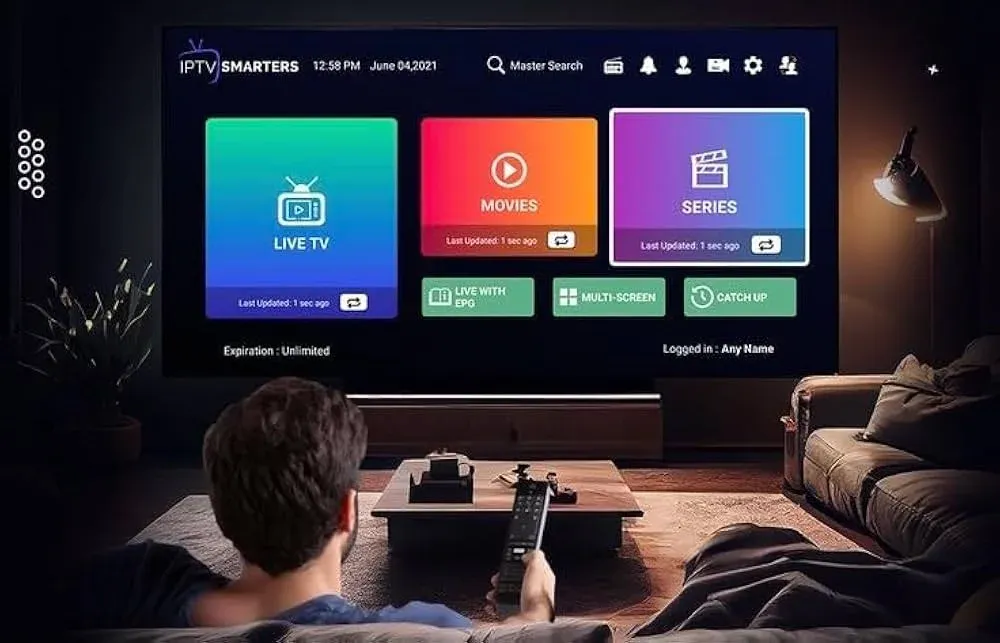
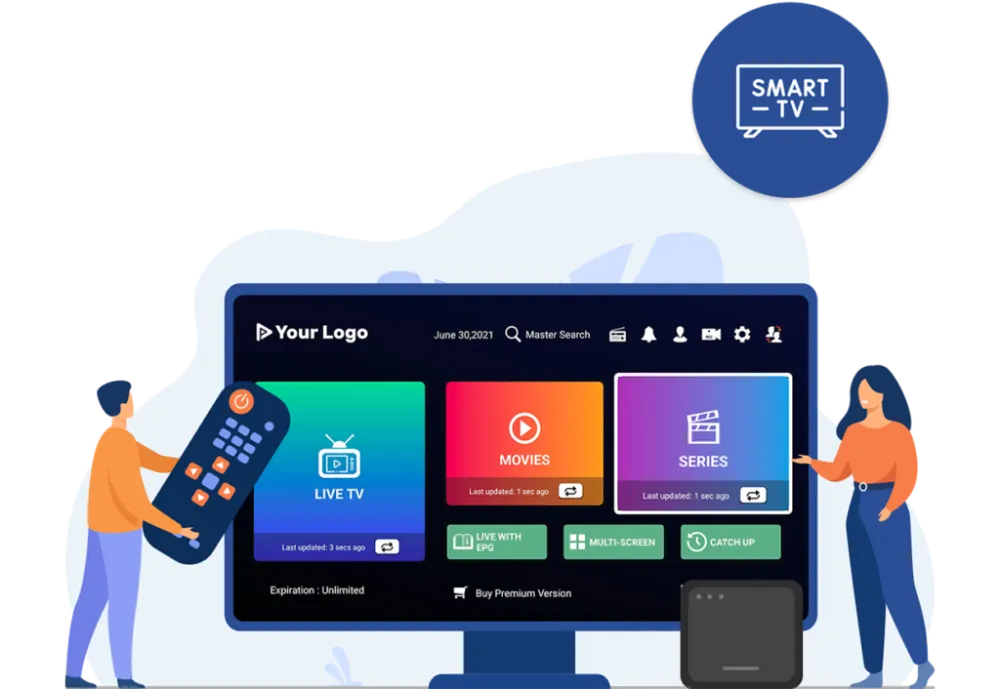
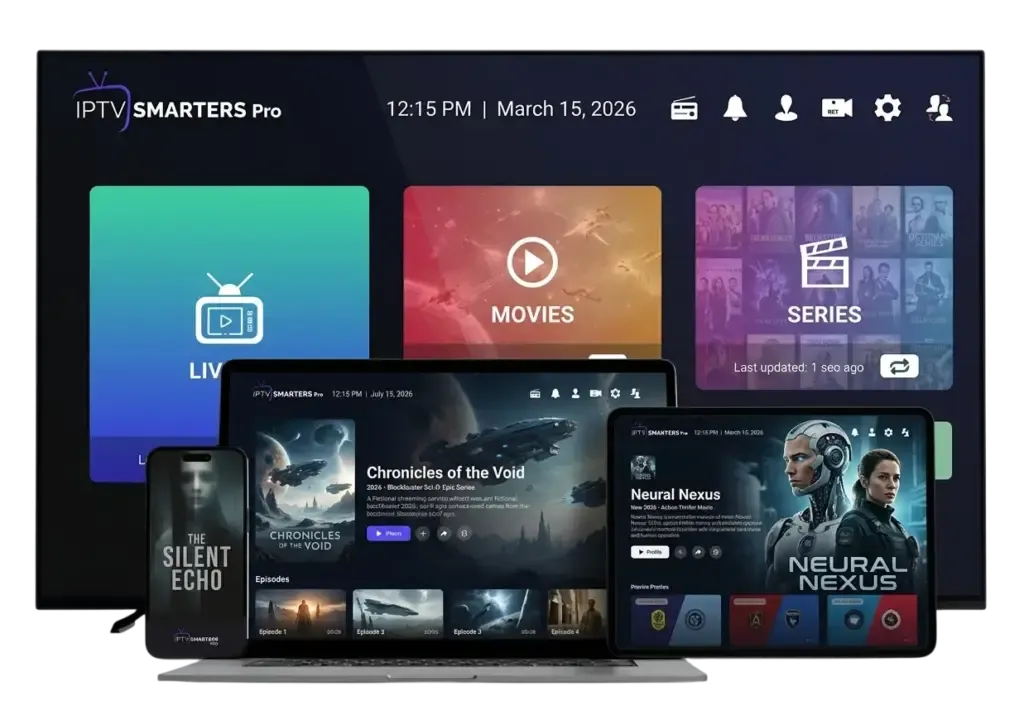
Vous lancez l’application, et rien. Ou pire : le menu s’affiche, vous choisissez une chaîne, et le cercle de chargement tourne sans fin. Quand IPTV Smarters Pro ne fonctionne pas, on a tendance à accuser tout de suite l’abonnement. Pourtant, dans la grande majorité des cas que nous traitons sur WhatsApp, la cause est ailleurs : une faute de frappe, une box internet fatiguée, un réglage de lecture mal adapté à l’appareil.
Ce guide suit l’ordre que nous utilisons nous-mêmes avec nos clients. On commence par ce qui est le plus fréquent et le plus rapide à vérifier, et on termine par les cas plus rares.
Avant tout : identifier le vrai symptôme
« Ça ne marche pas » peut vouloir dire beaucoup de choses. Prenez trente secondes pour repérer ce qui se passe exactement, parce que la solution change du tout au tout :
- L’application refuse de se connecter : message d’erreur au moment d’ajouter le profil (identifiants, serveur, compte expiré).
- Le profil s’ouvre mais les listes sont vides : aucune chaîne, aucun film, catégories vides.
- Les chaînes s’affichent mais ne se lancent pas : chargement infini, écran noir, message « Unable to play ».
- Ça marche, puis ça coupe : image qui se fige, retour en arrière, son qui décroche.
- L’application plante : elle se ferme toute seule ou ne démarre plus.
Notez aussi si le problème touche une seule chaîne, une catégorie entière, ou tout le service. Une seule chaîne en panne, c’est presque toujours côté serveur, et il suffit de nous la signaler. Tout le service bloqué, c’est plus souvent côté appareil ou connexion.
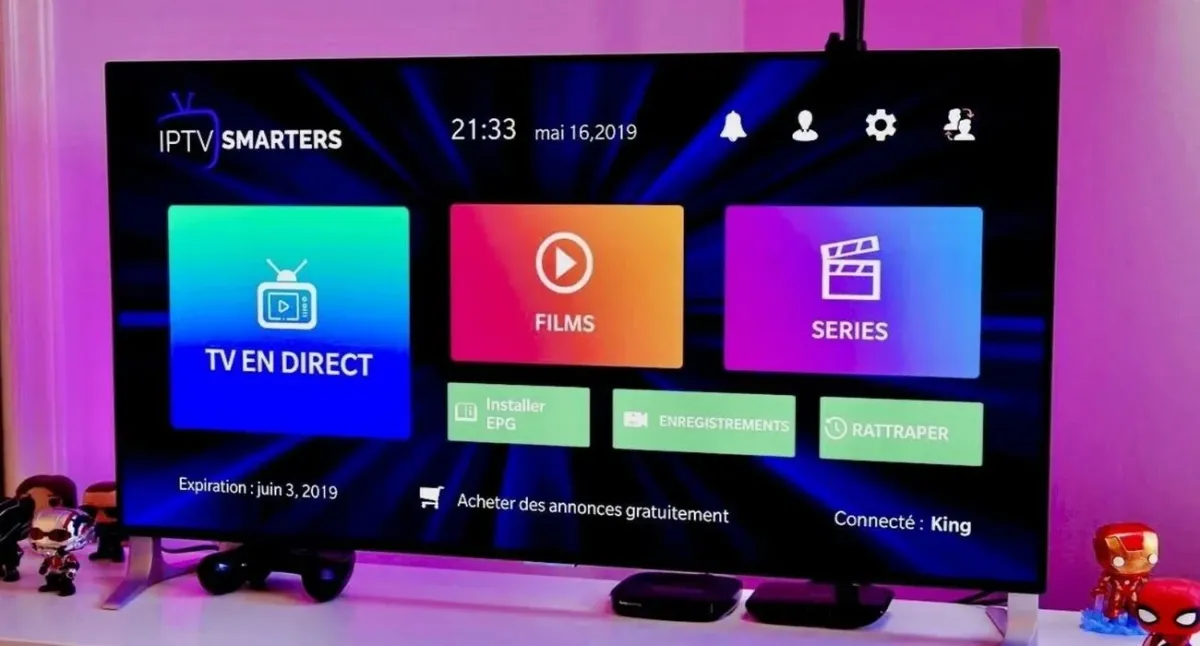
1. Vérifier les identifiants, caractère par caractère
C’est bête, mais c’est la première cause. L’adresse du serveur doit commencer par http:// et contient souvent un numéro de port (par exemple :8080). Un espace en trop à la fin d’un champ, une majuscule activée par la télécommande, un « l » confondu avec un « I » : l’application refusera la connexion sans vous dire pourquoi.
Le plus sûr : copiez-collez les identifiants depuis WhatsApp quand vous êtes sur téléphone. Sur TV, tapez lentement et vérifiez chaque champ avant de valider. Si le message évoque un compte expiré ou inactif, écrivez-nous directement : il faut peut-être renouveler ou réactiver l’abonnement.
2. Redémarrer dans le bon ordre
Le redémarrage a mauvaise réputation parce qu’on le conseille à tout bout de champ. Mais il règle réellement une bonne partie des blocages, à condition de le faire dans l’ordre :
- fermez complètement IPTV Smarters Pro (pas seulement retour à l’accueil) ;
- débranchez la box internet trente secondes, puis rebranchez-la ;
- attendez que la connexion soit revenue, puis redémarrez l’appareil (TV, Firestick, box Android) ;
- relancez l’application.
Une box qui tourne depuis des semaines sans interruption finit parfois par mal gérer les connexions longues, ce qui est exactement ce que demande un flux vidéo.
3. Tester la connexion internet
Lancez un test de débit sur l’appareil lui-même, pas sur votre téléphone posé à côté de la box. IPTV Smarters Pro propose un test intégré dans ses paramètres (« Speed Test »), sinon passez par fast.com dans le navigateur. Repères utiles :
| Qualité | Débit conseillé |
|---|
| SD | 5 Mb/s |
| HD | 10 Mb/s |
| Full HD | 15 à 20 Mb/s |
| 4K | 25 Mb/s et plus |
Si le débit est bon mais que ça coupe quand même, le Wi-Fi est souvent en cause : il donne un bon chiffre au test, puis décroche pendant quelques secondes. Un câble Ethernet ou un adaptateur CPL règle ce cas mieux que n’importe quel réglage.
C’est le réglage que presque personne ne connaît, et qui débloque pourtant beaucoup de situations. Dans IPTV Smarters Pro, ouvrez Paramètres › Stream Format (format du flux). Trois choix sont proposés : par défaut, MPEGTS (.ts) et HLS (.m3u8).
- Si les chaînes ne se lancent pas du tout, essayez MPEGTS.
- Si elles se lancent puis se figent régulièrement, essayez HLS, plus tolérant aux petites variations de débit.
Revenez à l’accueil, relancez une chaîne, et comparez. Il n’y a pas de bon choix universel : cela dépend de l’appareil et de votre réseau.
5. Changer de lecteur vidéo
Dans Paramètres › Player Selection, vous pouvez choisir le lecteur utilisé pour le direct, les films et les séries. Le lecteur intégré convient à la plupart des appareils, mais certains modèles de TV ou de box le gèrent mal. Essayez le lecteur alternatif proposé, ou un lecteur externe comme VLC ou MX Player si vous l’avez installé. Sur les appareils anciens, ce simple changement fait souvent disparaître les écrans noirs.
6. Vider le cache et mettre à jour
Une application qui accumule des données depuis des mois peut devenir lente, voire instable. Sur Android et Fire TV : Paramètres de l’appareil › Applications › IPTV Smarters Pro › Vider le cache. Évitez « Effacer les données », qui supprime aussi vos profils et vos favoris.
Vérifiez ensuite que vous utilisez la dernière version de l’application. Une ancienne version peut ne plus comprendre certains flux récents. Si IPTV Smarters a disparu de votre boutique d’applications, notre article IPTV Smarters Pro introuvable explique comment la récupérer proprement.
7. Recharger la liste et le guide des programmes
Si le profil s’ouvre mais que les catégories sont vides ou incomplètes, la liste n’a peut-être pas été chargée correctement. Sur l’écran d’accueil, utilisez le bouton de rechargement (icône en forme de flèches) pour mettre à jour les chaînes, les films et les séries. Le guide TV a son propre bouton de mise à jour. Le premier chargement peut prendre une ou deux minutes sur un appareil modeste : laissez-lui le temps.
Le cas « liste vide » est détaillé dans notre article IPTV Smarters ne charge pas les chaînes.
8. Vérifier l’heure et la date de l’appareil
Un détail qui surprend : si l’appareil affiche une date ou une heure fausse, certaines connexions sécurisées échouent et le guide des programmes est décalé. Sur une box Android ou un Firestick qui a été débranché longtemps, vérifiez dans les paramètres que la date et l’heure sont réglées automatiquement.
9. Supprimer et recréer le profil
Quand tout le reste a échoué, supprimez le profil dans IPTV Smarters Pro (sur l’écran de sélection des profils, appui long ou icône de suppression) puis ajoutez-le de nouveau avec vos identifiants. Cela force l’application à tout recharger proprement, sans les restes d’une ancienne configuration.
10. Et si c’est le service ?
Ça arrive aussi, soyons honnêtes. Une chaîne précise peut tomber, un serveur peut être en maintenance. Dans ce cas, inutile de tout réinstaller : envoyez-nous le nom de la chaîne, l’heure et une photo de l’écran. Chez IPTV Fiable, nous remplaçons la source concernée et vous prévenons quand c’est rétabli. Si vous n’êtes pas encore client et que votre fournisseur actuel ne répond plus, nos formules IPTV premium commencent à 30 € pour trois mois.
Récapitulatif rapide
| Symptôme | À essayer en premier |
|---|
| Connexion refusée | Identifiants, http:// et port |
| Catégories vides | Recharger la liste, attendre |
| Chargement infini | Format MPEGTS, redémarrage de la box |
| Écran noir avec son | Changer de lecteur, version HD |
| Coupures régulières | Ethernet, format HLS |
| Application qui plante | Vider le cache, mettre à jour |
Dans huit cas sur dix, l’une de ces étapes suffit. Pour le reste, une capture d’écran envoyée sur WhatsApp nous permet généralement de trouver la cause en quelques échanges.
Questions fréquentes quand IPTV Smarters Pro ne fonctionne pas
IPTV Smarters Pro ne fonctionne pas depuis une mise à jour, que faire ?
Une mise à jour peut réinitialiser certains réglages, notamment le lecteur et le format du flux. Vérifiez ces deux paramètres en premier. Si l’application reste instable, videz son cache, redémarrez l’appareil, et en dernier recours recréez le profil avec vos identifiants.
Est-ce que ça peut venir de ma télé ?
Oui, surtout sur les téléviseurs d’entrée de gamme ou anciens, dont le processeur peine avec les grosses listes et certains formats vidéo. Si l’application fonctionne sur votre téléphone mais pas sur la télé, un Firestick ou une box Android récente règle souvent le problème pour de bon.
Faut-il réinstaller l’application ?
Rarement. Réinstaller efface vos profils et vos favoris, et si l’application a disparu de la boutique, vous risquez de ne plus pouvoir la récupérer facilement. Essayez d’abord toutes les étapes de ce guide.