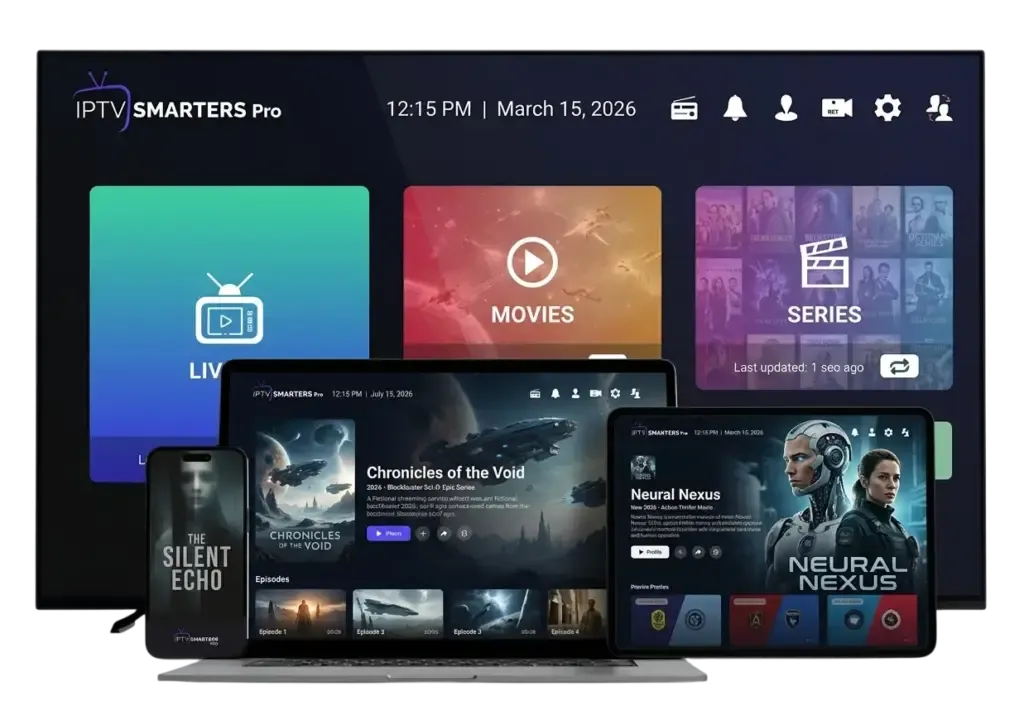
L’ordinateur n’est pas le premier écran auquel on pense pour l’IPTV, et pourtant il rend bien des services : suivre un match au bureau pendant la pause, regarder une série sur l’écran du bureau, ou tout simplement tester son abonnement avant de l’installer sur la télé. Ce guide explique comment installer IPTV Smarters Pro sur PC et sur Mac, et quelles alternatives utiliser si l’application ne vous convient pas.
IPTV Smarters Pro existe-t-il sur ordinateur ?
Oui. L’éditeur propose, selon les périodes, une version pour Windows et une pour macOS, à télécharger sur son site officiel, iptvsmarters.com. Ces versions ne sont pas dans le Microsoft Store ni dans le Mac App Store : le site de l’éditeur est la seule source fiable. Évitez les sites de téléchargement génériques, qui proposent parfois des versions modifiées.
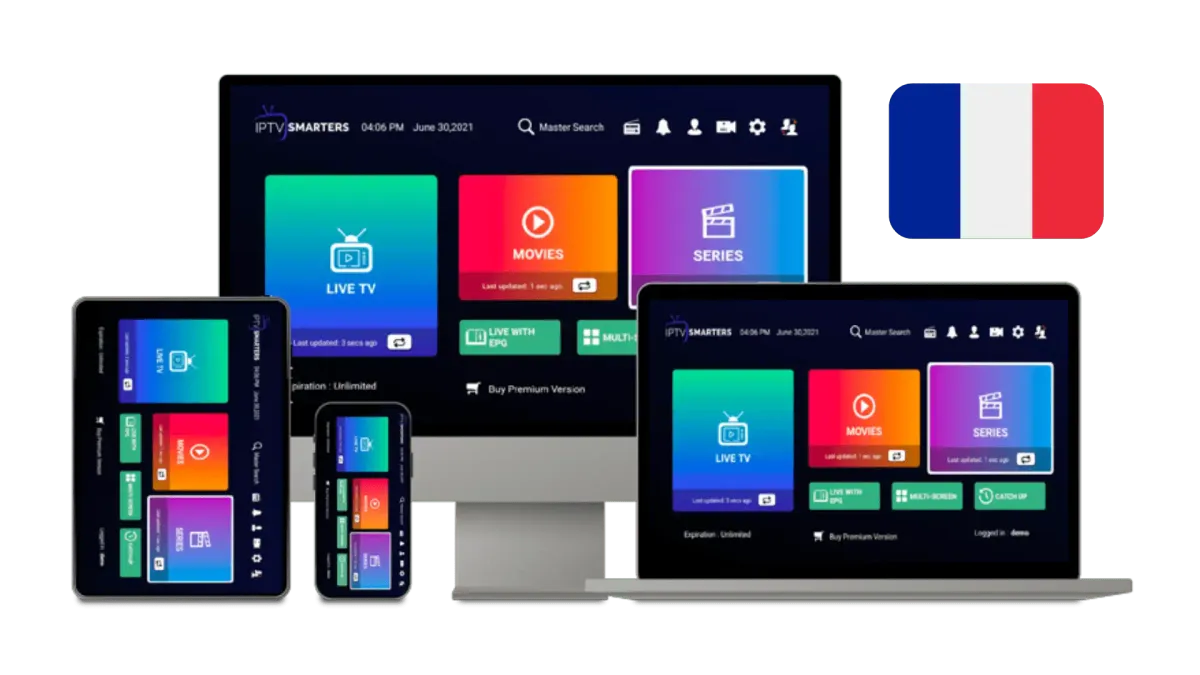
Installation sur Windows
- Sur le site de l’éditeur, téléchargez la version Windows (fichier .exe).
- Lancez le fichier. Windows peut afficher un avertissement « Windows a protégé votre ordinateur » : cliquez sur « Informations complémentaires », vérifiez l’éditeur, puis « Exécuter quand même ».
- Suivez l’assistant d’installation.
- Ouvrez l’application depuis le menu Démarrer.
Si votre antivirus bloque l’installation alors que le fichier vient bien du site officiel, vérifiez la version et retéléchargez-la ; ne désactivez pas l’antivirus pour un fichier d’origine douteuse.
Installation sur Mac
- Téléchargez la version macOS (fichier .dmg) sur le site de l’éditeur.
- Ouvrez le fichier et glissez l’application dans le dossier Applications.
- Au premier lancement, macOS peut refuser d’ouvrir une application qui ne vient pas de l’App Store. Allez dans Réglages Système › Confidentialité et sécurité, puis cliquez sur « Ouvrir quand même ».
Se connecter
La connexion est la même que sur les autres appareils, en plus confortable grâce au clavier :
- choisissez « Login with Xtream Codes API » ;
- donnez un nom au profil ;
- collez le nom d’utilisateur, le mot de passe et l’adresse du serveur ;
- validez et attendez le chargement.
Selon les versions, l’éditeur peut demander une activation de l’application sur ordinateur après une période d’essai. Si c’est le cas, voyez notre article activation IPTV Smarters impossible pour comprendre ce que cela implique.
L’alternative gratuite et universelle : VLC
Si vous ne voulez pas installer IPTV Smarters sur votre ordinateur, VLC fait très bien l’affaire avec un lien M3U. C’est gratuit, open source, et disponible sur Windows, Mac et Linux.
- Ouvrez VLC.
- Menu Média › Ouvrir un flux réseau (sur Mac : Fichier › Ouvrir le réseau).
- Collez votre lien M3U et validez.
- Affichez la liste de lecture (Ctrl + L) pour naviguer entre les chaînes.
VLC est parfait pour dépanner ou tester un abonnement. Pour un usage quotidien, il manque le guide des programmes et une navigation confortable entre catégories : c’est là qu’une application dédiée prend l’avantage.
Comparatif des solutions sur ordinateur
| Solution | Points forts | Limites |
|---|
| IPTV Smarters (PC/Mac) | Interface complète, films, séries, guide TV | Téléchargement hors boutique, activation possible |
| VLC + M3U | Gratuit, léger, fiable | Pas de vrai guide TV, navigation basique |
| Émulateur Android | Accès aux applications Android | Lourd, réservé aux ordinateurs puissants |
Nous déconseillons les émulateurs Android pour la plupart des utilisateurs : ils consomment beaucoup de ressources, pour un résultat souvent moins fluide que VLC.
Réglages pour une lecture fluide
- Câble réseau : un PC portable en Wi-Fi au fond du jardin ne donnera pas un match fluide. Rapprochez-vous de la box ou branchez un câble.
- Accélération matérielle : dans VLC, Outils › Préférences › Entrées/Codecs, laissez le décodage matériel en automatique.
- Mise en veille : désactivez la mise en veille automatique pendant un film, sinon l’écran s’éteindra au meilleur moment.
- Navigateur fermé : des dizaines d’onglets ouverts ralentissent un ordinateur modeste.
Envoyer l’image vers la télé
Un ordinateur branché en HDMI sur la télé devient un bon lecteur IPTV. C’est une solution de secours pratique, mais pour un usage régulier, un Firestick coûte moins cher et se pilote à la télécommande. Voir notre guide IPTV sur Fire Stick.
Au bureau : une remarque
Les réseaux d’entreprise bloquent souvent les flux vidéo ou limitent leur débit. Si l’IPTV ne fonctionne pas au travail alors qu’elle marche à la maison, c’est très probablement le réseau de l’entreprise. Respectez simplement les règles de votre employeur sur l’usage d’internet.
En résumé
Pour installer IPTV Smarters Pro sur PC ou Mac, passez uniquement par le site de l’éditeur. Pour dépanner ou tester, VLC avec un lien M3U fait très bien le travail. Votre abonnement IPTV Fiable fonctionne sur ordinateur comme sur tous vos autres appareils, un écran à la fois. Pour choisir votre formule, rendez-vous sur la page tarifs IPTV premium, et pour les autres appareils, sur notre guide d’installation.
Questions fréquentes : IPTV Smarters Pro sur PC et Mac
IPTV Smarters Pro sur PC fonctionne-t-il sous Linux ?
L’éditeur cible surtout Windows et macOS. Sous Linux, VLC avec un lien M3U reste la solution la plus simple et la plus fiable.
Faut-il un ordinateur puissant ?
Non pour la HD : n’importe quel ordinateur de moins de dix ans suffit. Pour la 4K, un processeur récent et une carte graphique qui décode le HEVC sont préférables.
Mon antivirus bloque l’installation, que faire ?
Vérifiez que le fichier vient bien du site de l’éditeur et correspond à la dernière version. Si c’est le cas et que le blocage persiste, ne désactivez pas l’antivirus à l’aveugle : préférez VLC, qui s’installe depuis videolan.org sans avertissement.
Peut-on regarder sur deux écrans d’ordinateur à la fois ?
Un abonnement standard n’autorise qu’une lecture à la fois. Sur un même ordinateur, vous pouvez agrandir la fenêtre sur le second écran, mais pas lire deux chaînes simultanément.
IPTV Smarters Pro sur PC ou sur Mac, y a-t-il des différences ?
Les fonctions sont très proches. La différence tient surtout à l’installation : avertissement de Windows d’un côté, réglage de sécurité de macOS de l’autre.
Et sur un Chromebook ?
Les Chromebooks récents acceptent les applications Android du Play Store : cherchez IPTV Smarters dans Google Play, comme sur un téléphone.
Peut-on utiliser une manette ou une télécommande sur PC ?
Le clavier et la souris suffisent largement. Si l’ordinateur est branché sur la télé du salon, un petit clavier sans fil avec pavé tactile rend l’usage beaucoup plus agréable qu’une souris posée sur le canapé.
IPTV Smarters Pro sur PC consomme-t-il beaucoup ?
Pas plus qu’un site de streaming : un peu de processeur pour décoder la vidéo et le débit correspondant à la qualité choisie. Sur un ordinateur portable, branchez l’alimentation pour un match entier, la lecture vidéo sollicite la batterie.
Peut-on regarder en plein écran sur un second moniteur ?
Oui : faites glisser la fenêtre de l’application vers le second écran, puis passez en plein écran. Pratique pour garder un match à côté de son travail, dans le respect des règles de votre employeur.