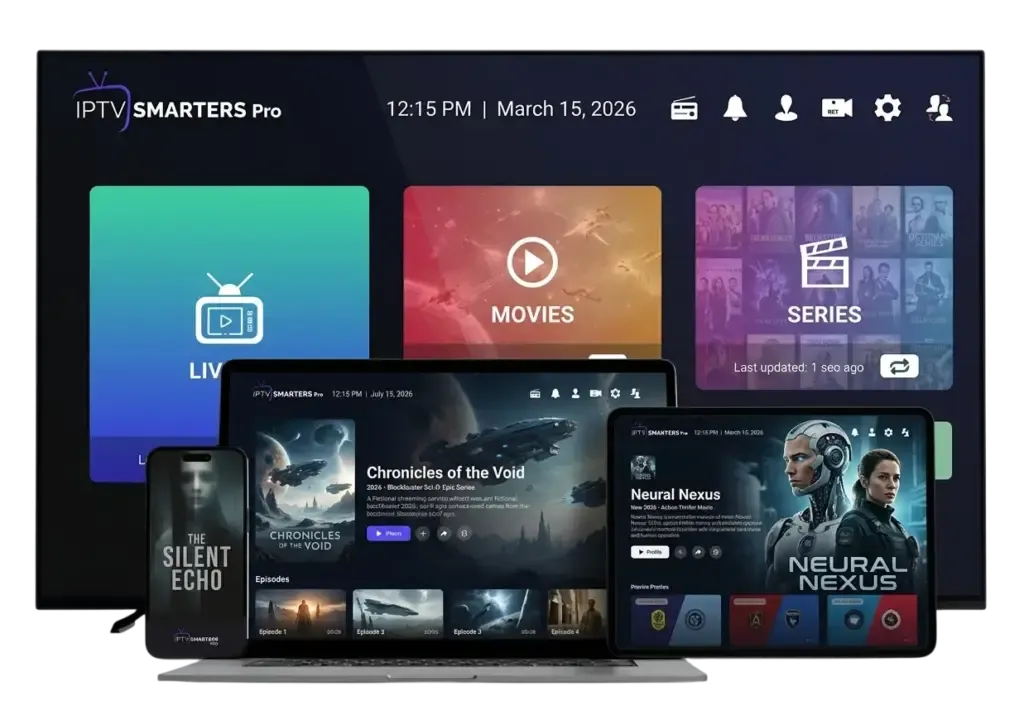
Vous lancez une chaîne, le son arrive, mais l’image reste désespérément noire. Ou alors rien du tout : écran noir, silence, et l’application qui semble attendre. Le problème IPTV Smarters écran noir est frustrant, mais il a une particularité rassurante : il est presque toujours lié à la lecture vidéo sur votre appareil, pas à votre abonnement. Et la lecture vidéo, ça se règle.
Écran noir avec son ou sans son : la différence qui compte
Avant de toucher aux réglages, observez :
- Écran noir avec le son : le flux arrive bien, mais l’appareil n’arrive pas à décoder l’image. C’est un problème de lecteur, de codec ou de résolution.
- Écran noir sans son : le flux n’arrive pas ou pas complètement. C’est plutôt un problème de connexion ou de format du flux.
- Écran noir sur une seule chaîne : la source de cette chaîne est probablement en cause. Signalez-la.
- Écran noir sur toutes les chaînes 4K seulement : votre appareil ne gère pas bien la 4K ou le codec HEVC.
Réglage 1 : changer de lecteur
IPTV Smarters propose plusieurs lecteurs dans Paramètres › Player Selection. Le lecteur par défaut fonctionne sur la plupart des appareils, mais pas sur tous. Si vous avez un écran noir, changez de lecteur pour le direct (Live), relancez la chaîne et comparez. Vous pouvez aussi utiliser un lecteur externe, comme VLC ou MX Player, que l’application appellera à chaque lecture.
C’est la solution la plus efficace pour l’écran noir avec son. Sur certains Firestick et box Android d’entrée de gamme, elle règle le problème à elle seule.
Réglage 2 : activer ou désactiver le décodage matériel
Le décodage matériel utilise la puce vidéo de l’appareil, plus rapide que le processeur. Sur la plupart des appareils, il doit être activé. Mais sur certains modèles, il provoque justement un écran noir avec certains flux. Si votre version d’IPTV Smarters ou votre lecteur externe propose l’option (HW / SW décodage), essayez les deux positions.
Réglage 3 : passer à la version HD de la chaîne
Les chaînes 4K utilisent souvent le codec HEVC (aussi appelé H.265). Les appareils anciens ou très économiques le décodent mal, ou pas du tout, ce qui donne… un écran noir avec le son. Si le problème ne touche que les chaînes marquées 4K ou UHD, choisissez la version HD ou FHD de la même chaîne. Pour profiter réellement de la 4K, il faut un appareil récent, comme un Fire TV Stick 4K Max ou une box Android 4K.
Dans Paramètres › Stream Format, basculez entre MPEGTS et HLS. Ce réglage agit surtout sur l’écran noir sans son, quand le flux n’arrive pas correctement. Testez chaque option sur plusieurs chaînes avant de conclure.
Réglage 5 : vérifier la sortie HDMI
Un cas plus rare mais bien réel : l’écran noir vient de la liaison entre l’appareil et la télé.
- Câble ou port HDMI : essayez un autre port de la télé, ou un autre câble. Les Firestick branchés directement derrière la télé souffrent parfois de la chaleur ; l’allonge HDMI fournie améliore les choses.
- Résolution de sortie : si l’appareil sort en 4K sur une télé Full HD, certains contenus ne s’affichent pas. Réglez la résolution de l’appareil sur celle de la télé.
- Correspondance de fréquence d’images : sur Firestick et Android TV, cette option change la fréquence de l’écran au lancement d’une vidéo. Sur certaines télés, cela provoque un écran noir de quelques secondes. Désactivez-la pour tester.
Réglage 6 : vider le cache et redémarrer
Quand l’écran noir apparaît après des heures d’utilisation, la mémoire de l’appareil est peut-être saturée. Videz le cache d’IPTV Smarters, fermez les autres applications et redémarrez l’appareil. Sur un Firestick, un redémarrage hebdomadaire évite beaucoup de petits soucis.
Réglage 7 : mettre à jour l’application et le système
Les mises à jour corrigent régulièrement des problèmes de compatibilité avec certains formats vidéo. Mettez à jour IPTV Smarters et le système de l’appareil. Si l’application n’est plus disponible dans votre boutique, suivez notre guide télécharger IPTV Smarters Pro pour récupérer une version à jour depuis une source sûre.
Cas particulier : les Smart TV
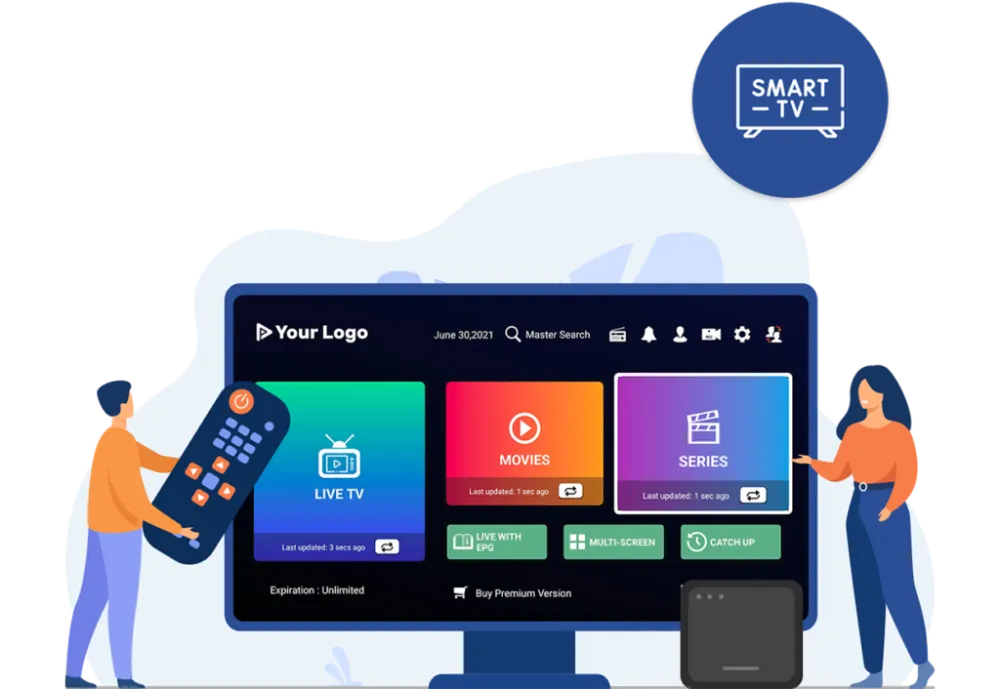
Sur une Smart TV Samsung ou LG, les options de lecteur sont souvent plus limitées. Si l’écran noir persiste, deux solutions : essayer une autre application (IBO Player ou Hot Player, par exemple) ou brancher un Firestick sur la télé. Les puces vidéo des télés d’entrée de gamme ont parfois du mal avec certains flux, alors qu’un petit boîtier récent n’a aucun souci. Notre article IPTV sur Smart TV compare les options.
Diagnostic express
| Ce que vous voyez | Réglage à tester en premier |
|---|
| Son sans image, toutes chaînes | Changer de lecteur |
| Son sans image, chaînes 4K seulement | Version HD de la chaîne |
| Ni son ni image | Format du flux, connexion |
| Écran noir quelques secondes puis image | Désactiver la correspondance de fréquence |
| Écran noir sur une seule chaîne | Signaler la chaîne |
| Écran noir après une longue utilisation | Cache et redémarrage |
Dans la très grande majorité des cas, l’un de ces réglages fait revenir l’image. Si vous êtes client IPTV Fiable et que l’écran reste noir, envoyez-nous une photo et le modèle de votre appareil : nous vous indiquerons le lecteur et le format qui fonctionnent le mieux dessus. Pour les autres problèmes, notre guide IPTV Smarters Pro ne fonctionne pas fait le tour de la question.
Questions fréquentes sur l’IPTV Smarters écran noir
L’IPTV Smarters écran noir apparaît seulement le soir : pourquoi ?
Si l’image disparaît surtout aux heures de pointe, le flux arrive probablement de façon irrégulière. Ce n’est plus un problème de décodage mais de connexion : passez en Ethernet, choisissez la version HD et le format HLS.
Un écran noir peut-il abîmer la télé ?
Non. C’est simplement l’absence d’image décodée, sans aucun risque pour le matériel.
Quel lecteur externe choisir ?
Sur Android et Firestick, VLC est gratuit et lit presque tous les formats. MX Player est une autre option populaire. Installez-en un, puis sélectionnez-le comme lecteur externe dans les paramètres d’IPTV Smarters.
Et si l’écran noir ne touche qu’un film précis ?
Le fichier de ce film utilise peut-être un format que votre appareil gère mal. Essayez avec le lecteur externe ; si ça ne change rien, signalez le titre à votre fournisseur.
Faut-il changer de télé pour régler un écran noir ?
Presque jamais. Un petit boîtier récent branché en HDMI, comme un Fire TV Stick 4K, contourne les limites de décodage d’une télé ancienne pour une fraction du prix d’un téléviseur neuf.