Vous avez réussi à vous connecter, les chaînes s’affichent. Et maintenant ? IPTV Smarters Pro cache beaucoup de fonctions utiles derrière son écran d’accueil à quatre tuiles. Ce guide est une visite guidée, écrit pour ceux qui veulent utiliser IPTV Smarters Pro au quotidien sans passer leur soirée à chercher où se trouve quoi.
L’écran d’accueil en un coup d’œil
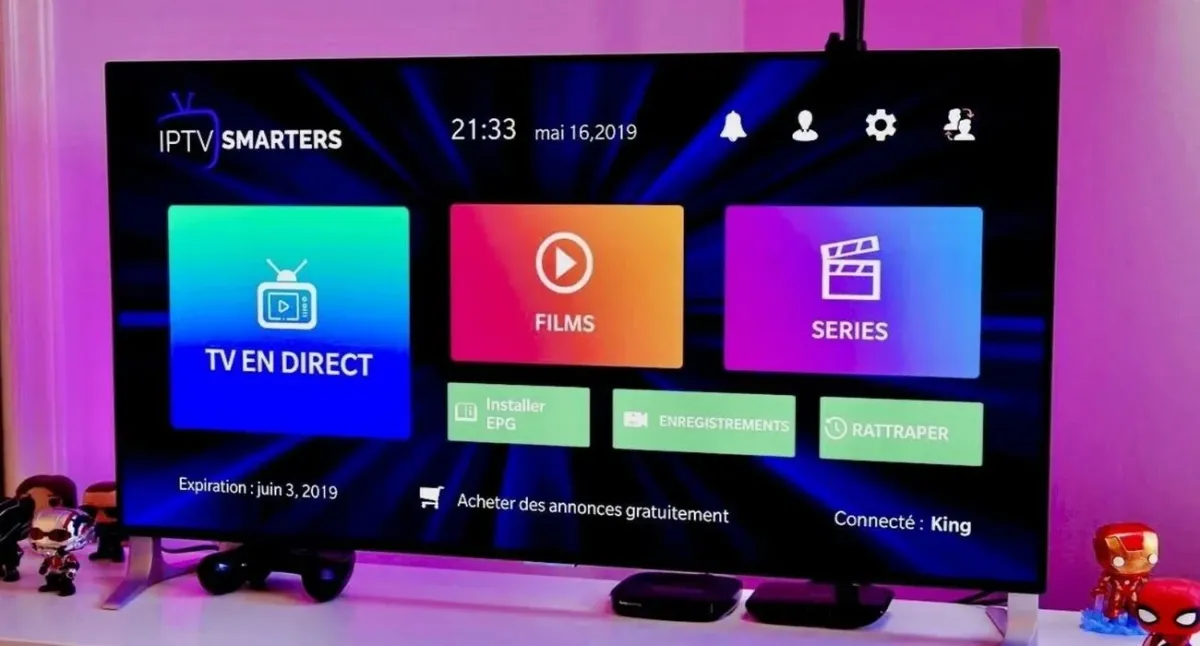
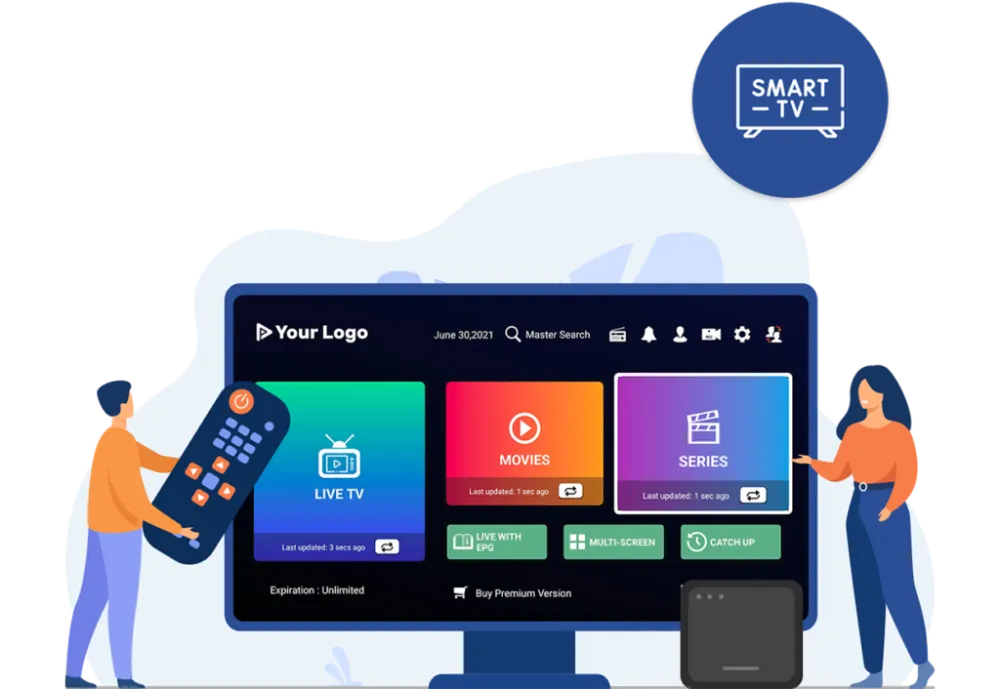
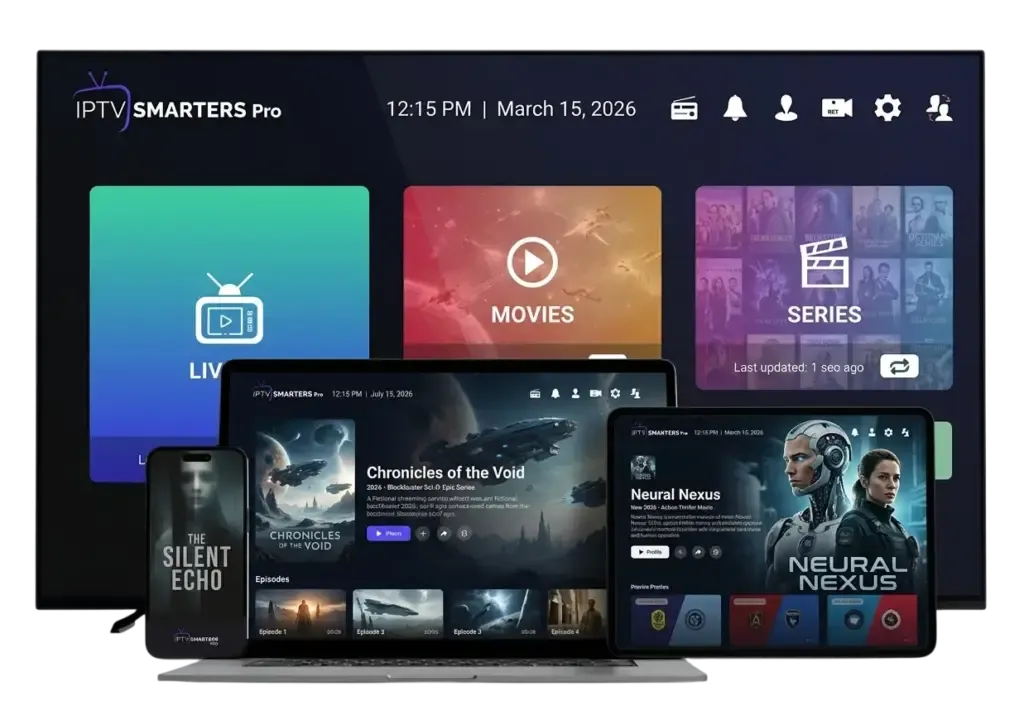
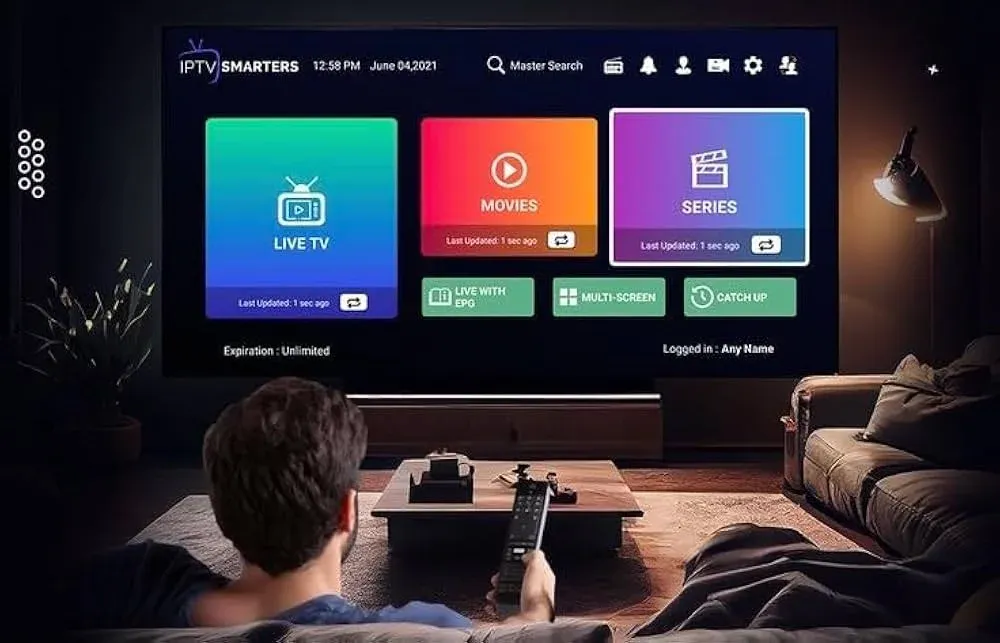
Après connexion, vous arrivez sur quatre grandes tuiles :
- Live TV : les chaînes en direct, classées par catégorie ;
- Movies (Films) : le catalogue de films à la demande ;
- Series : les séries, par saison et épisode ;
- Catch Up : le replay des chaînes qui le proposent.
En haut, de petites icônes donnent accès à la recherche, aux paramètres, à la mise à jour de la liste et au changement de profil. En bas, la date d’expiration de l’abonnement : pratique pour savoir quand renouveler.
Regarder la télé en direct
Dans Live TV, la colonne de gauche liste les catégories (France, Sport, Cinéma, Belgique…), la colonne centrale les chaînes, et la partie droite affiche un aperçu avec le programme en cours. Un clic sur une chaîne lance l’aperçu, un second clic passe en plein écran.
En plein écran, les flèches haut et bas de la télécommande changent de chaîne dans la catégorie en cours. Le bouton OK affiche le bandeau d’information avec le programme actuel et le suivant.
Le guide des programmes (EPG)
Depuis Live TV, l’option « TV Guide » affiche la grille des programmes, chaîne par chaîne, sur plusieurs jours. C’est l’outil idéal pour préparer sa soirée : vous voyez d’un coup d’œil le film de 21 h et le match de 20 h 45.
Si la grille est vide, mettez-la à jour depuis l’écran d’accueil. Si les horaires sont décalés, réglez Paramètres › EPG Time Shift.
Le replay (Catch Up)
Sur les chaînes compatibles, la rubrique Catch Up permet de revoir les programmes des derniers jours. Choisissez la chaîne, puis le jour et le programme dans la liste. Tous les fournisseurs et toutes les chaînes ne proposent pas le replay : c’est une option côté serveur, pas une fonction automatique de l’application.
Films et séries
Les rubriques Movies et Series fonctionnent comme une plateforme de streaming : affiches, résumés, durée, parfois la bande-annonce. Pour les séries, choisissez la saison puis l’épisode. L’application se souvient de l’endroit où vous vous êtes arrêté et propose de reprendre la lecture.
Astuce : la recherche (loupe en haut) est bien plus rapide que de faire défiler les catégories, surtout avec un grand catalogue.
Les favoris : le réglage qui change tout
Une liste IPTV contient beaucoup de chaînes. Pour ne pas vous y perdre, ajoutez vos chaînes du quotidien aux favoris : appui long sur la chaîne (ou bouton options), puis « Ajouter aux favoris ». Elles apparaissent ensuite dans une catégorie « Favoris » en tête de liste. Faites de même pour les films et les séries que vous comptez regarder.
Le multi-écran
IPTV Smarters propose un mode Multi-Screen qui affiche plusieurs chaînes sur le même écran : pratique pour suivre deux matchs en même temps, un soir de multiplex. Attention : chaque fenêtre ouvre une connexion. Avec un abonnement limité à une connexion, seule une fenêtre fonctionnera. Vérifiez votre formule avant de compter dessus.
Le contrôle parental
Dans Paramètres › Parental Control, définissez un code, puis choisissez les catégories à verrouiller. Elles demanderont le code à chaque ouverture. Pensez à le faire dès l’installation si des enfants utilisent la télé : les catalogues de films contiennent aussi des contenus pour adultes.
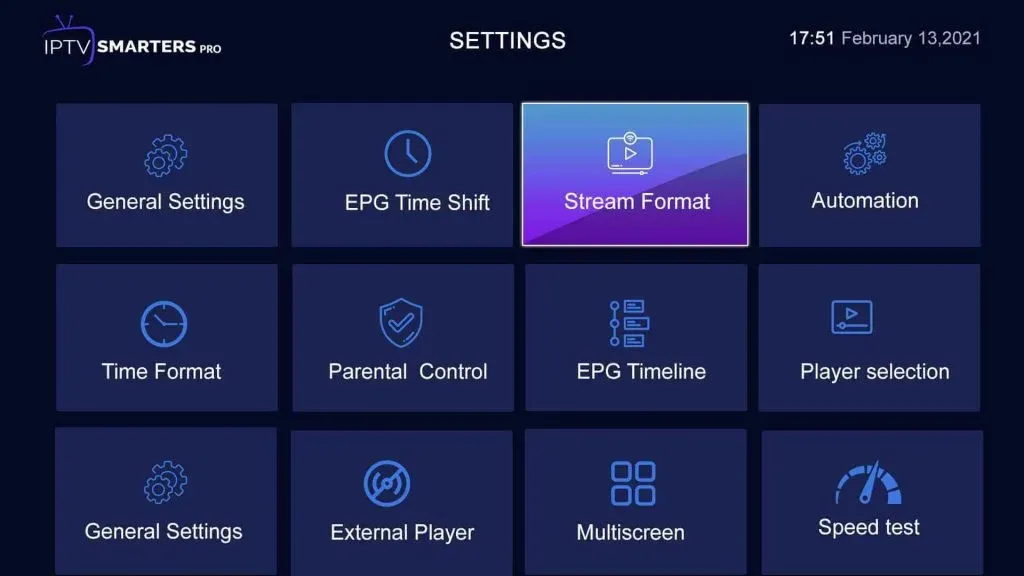
Les paramètres à connaître
| Paramètre | À quoi il sert |
|---|
| Player Selection | Choisir le lecteur vidéo (utile en cas d’écran noir) |
| Stream Format | MPEGTS ou HLS, selon la stabilité |
| EPG Time Shift | Corriger un décalage d’horaires |
| Time Format | Affichage 12 h ou 24 h |
| Parental Control | Verrouiller des catégories |
| Automation | Mise à jour automatique de la liste et du guide |
| External Player | Ouvrir les vidéos dans VLC ou MX Player |
| Speed Test | Mesurer le débit depuis l’appareil |
Cinq habitudes pour une utilisation sans souci
- Rechargez la liste après chaque renouvellement.
- Fermez proprement l’application au lieu de débrancher l’appareil.
- Videz le cache une fois par mois.
- Choisissez la version HD d’une chaîne si la 4K saccade.
- Gardez un œil sur la date d’expiration affichée en bas de l’accueil.
Pour aller plus loin
Si quelque chose ne fonctionne pas comme prévu, notre guide IPTV Smarters Pro ne fonctionne pas reprend les solutions les plus courantes. Vous préférez une interface façon décodeur ? Découvrez les alternatives à IPTV Smarters Pro, comme TiviMate. Et pour profiter de tout ce que l’application sait faire, il vous faut un abonnement bien fourni : jetez un œil à l’abonnement IPTV 12 mois.
Questions fréquentes pour utiliser IPTV Smarters Pro
Peut-on enregistrer une émission avec IPTV Smarters Pro ?
Certaines versions proposent une fonction d’enregistrement, selon l’appareil et le stockage disponible. Si vous enregistrez beaucoup, TiviMate Premium est plus complet sur ce point. Le replay (Catch Up), quand il est disponible, évite souvent d’avoir à enregistrer.
Utilisez la loupe de recherche et tapez quelques lettres du nom. Pour les chaînes du quotidien, les favoris restent la méthode la plus rapide.
Peut-on changer la langue d’un film ou activer les sous-titres ?
Pendant la lecture, ouvrez les options du lecteur : si le fichier contient plusieurs pistes audio ou des sous-titres, vous pouvez les choisir. Tout dépend du contenu lui-même.
Un seul profil suffit, avec des favoris partagés. Activez le contrôle parental si des enfants l’utilisent. Rappel : un abonnement standard, c’est un écran à la fois.
Le guide des programmes, c’est quoi exactement ?
C’est la grille horaire des chaînes, appelée guide électronique des programmes (EPG). Il est fourni par votre abonnement et mis à jour régulièrement.
Revenez à l’accueil et fermez l’application plutôt que d’éteindre directement l’appareil : vous éviterez les connexions fantômes qui provoquent l’erreur « max connections » au prochain démarrage.
Créez un groupe de favoris par usage : un pour les chaînes du quotidien, un pour le sport, un pour les enfants. Combiné au guide des programmes, cela évite de faire défiler des centaines de chaînes chaque soir.
Peut-on utiliser IPTV Smarters Pro sans guide des programmes ?
Oui, les chaînes fonctionnent sans guide. Mais vous perdez l’un des grands conforts de l’application : savoir d’un coup d’œil ce qui passe maintenant et ce soir. Prenez une minute pour le charger, vous ne le regretterez pas.