Le paiement est fait, un message arrive avec des identifiants un peu mystérieux. Et maintenant ? Installer un abonnement IPTV tient en trois étapes : comprendre ce qu’on a reçu, choisir l’application adaptée à son appareil, et saisir les informations au bon endroit. Ce guide vous accompagne jusqu’à la première chaîne, avec les astuces qui évitent les erreurs classiques.
Étape 1 : comprendre ce que vous avez reçu
Selon votre appareil et votre fournisseur, vos accès prennent l’une de ces formes :
| Format | À quoi ça ressemble | Pour quelles applications |
|---|
| Xtream Codes | Adresse du serveur + nom d’utilisateur + mot de passe | IPTV Smarters, TiviMate, XP IPTV… |
| Lien M3U | Une longue adresse commençant par http:// | VLC, Smart IPTV, la plupart des lecteurs |
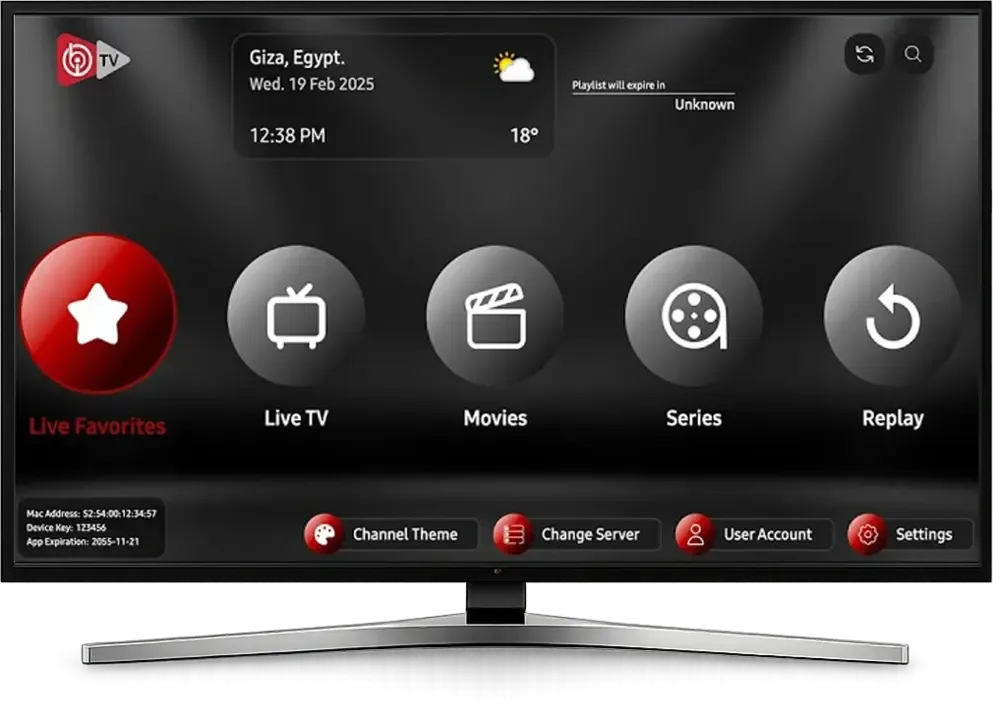
| Adresse MAC | Vous envoyez l’adresse de l’appareil, le fournisseur associe la liste | IBO Player, Hot Player, Smart IPTV |
| Portail MAG | Une adresse de portail | Boîtiers MAG, Formuler |
Chez IPTV Fiable, vous recevez le format adapté à l’appareil que vous nous avez indiqué, avec les instructions. Gardez ce message : il vous servira si vous changez d’appareil.
Étape 2 : choisir l’application selon l’appareil
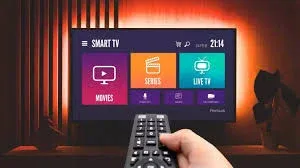
Étape 3 : saisir les identifiants
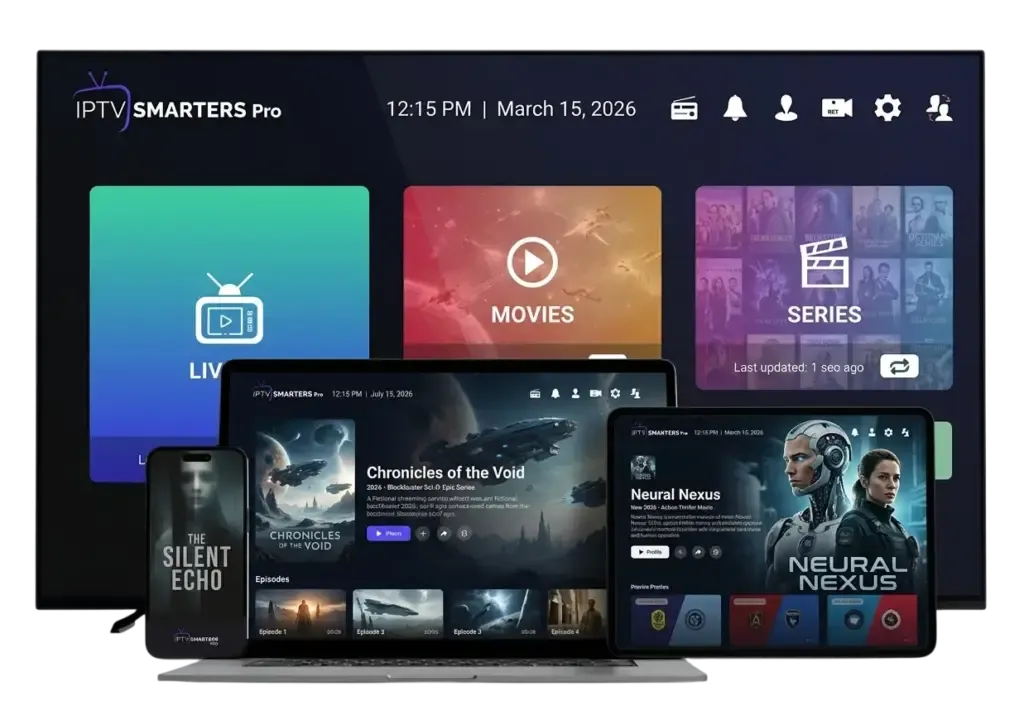
Avec Xtream Codes (IPTV Smarters, TiviMate)
- Dans l’application, choisissez l’ajout par Xtream Codes.
- Entrez l’adresse du serveur, avec
http:// au début et le port à la fin.
- Entrez le nom d’utilisateur et le mot de passe, en respectant les majuscules.
- Validez et laissez charger la liste, puis le guide des programmes.
Avec l’adresse MAC (IBO Player, Hot Player)
- Installez l’application depuis la boutique de la télé et ouvrez-la.
- Notez l’adresse MAC (et la clé si elle est affichée), ou prenez l’écran en photo.
- Envoyez-la à votre fournisseur, qui associe votre liste.
- Fermez complètement l’application et relancez-la : les chaînes apparaissent.
Avec un lien M3U
Collez le lien complet dans l’option « playlist » ou « M3U URL » de l’application. Vérifiez qu’il n’a pas été coupé. Plus de détails dans configurer une playlist IPTV Smarters.
Étape 4 : vérifier que tout fonctionne
Une fois la liste chargée, faites ce petit contrôle :
- lancez une grande chaîne de la TNT : elle doit démarrer en quelques secondes ;
- lancez une chaîne en 4K si votre télé et votre connexion le permettent ;
- ouvrez le guide des programmes : les horaires doivent correspondre à l’heure réelle ;
- lancez un film pour vérifier la VOD.
Si le guide est décalé d’une heure, corrigez le réglage de décalage horaire (EPG Time Shift dans IPTV Smarters).
Étape 5 : les réglages qui font la différence
- Branchez en Ethernet si possible : c’est le réglage le plus efficace contre les coupures.
- Ajoutez vos favoris : les chaînes du quotidien en tête de liste.
- Activez le contrôle parental si des enfants utilisent la télé.
- Masquez les catégories inutiles pour naviguer plus vite.
Les erreurs classiques à l’installation
| Problème | Cause fréquente |
|---|
| Identifiants refusés | Faute de frappe, espace en trop, majuscule |
| « Server not responding » | http:// ou port oublié |
| Liste vide | Chargement interrompu, patienter et recharger |
| Écran noir | Lecteur à changer, version HD à choisir |
| Liste absente sur Smart TV | Application pas relancée après l’association MAC |
Pour aller plus loin : erreurs Xtream Codes et IPTV Smarters écran noir.
Installer sur plusieurs appareils
Vous pouvez installer votre abonnement sur la télé du salon, votre téléphone et votre tablette. En revanche, un abonnement standard ne permet de regarder que sur un écran à la fois. Pour les applications à adresse MAC, chaque nouvel appareil doit être associé : envoyez-nous simplement sa nouvelle adresse.
En résumé
Pour installer un abonnement IPTV : identifiez le format reçu, installez l’application adaptée à votre appareil, saisissez les informations soigneusement, puis vérifiez direct, guide et films. Chez IPTV Fiable, on vous accompagne à chaque étape sur WhatsApp. Pas encore abonné ? Commencez par l’abonnement 3 mois, et consultez notre guide d’installation pour les détails par appareil.
Questions fréquentes pour installer un abonnement IPTV
Faut-il des connaissances techniques pour installer un abonnement IPTV ?
Non. Si vous savez installer une application sur votre téléphone, vous saurez installer un abonnement IPTV. La seule difficulté, c’est la saisie des identifiants à la télécommande, et on peut la contourner avec un clavier ou l’application de télécommande du téléphone.
Autant que vous voulez, pour les applications Xtream Codes. Un abonnement standard ne permet toutefois de regarder que sur un écran à la fois.
Qu’est-ce que l’adresse MAC demandée par IBO Player ?
C’est l’identifiant réseau unique de votre appareil, une suite de six paires de caractères. L’application l’affiche au démarrage ; la page adresse MAC de Wikipédia explique à quoi elle sert.
Et si je n’arrive pas à installer l’application sur ma télé ?
Sur une télé ancienne, la boutique n’a parfois plus les applications nécessaires. Un Firestick ou un Chromecast avec Google TV résout le problème : voir IPTV Smarters sur Android TV.
Faut-il réinstaller l’abonnement à chaque renouvellement ?
Non. Le renouvellement prolonge le même compte : rechargez simplement la liste dans l’application.
Puis-je installer un abonnement IPTV sur un boîtier MAG ?
Oui, avec une adresse de portail. Envoyez l’adresse MAC du boîtier à votre fournisseur, qui vous donne l’adresse du portail à saisir dans les paramètres système du MAG.
Installer un abonnement IPTV sur la télé d’un proche, à distance, c’est possible ?
Oui, avec un peu d’organisation. Demandez à la personne de vous envoyer une photo de l’écran à chaque étape, ou appelez-la en visio pour la guider. Pour les applications à adresse MAC, une simple photo de l’écran d’accueil de l’application suffit : nous faisons l’association de notre côté.
Combien de temps prend l’installation complète ?
Entre cinq et quinze minutes selon l’appareil : le plus long, c’est souvent la saisie à la télécommande et le premier chargement de la liste. Prévoyez d’installer à un moment calme, pas cinq minutes avant le coup d’envoi du match.
Faut-il éteindre la box du fournisseur d’accès après l’installation ?
Surtout pas : c’est elle qui fournit la connexion internet. Seul le décodeur TV de l’opérateur, si vous en avez un, peut être débranché si vous ne l’utilisez plus.